筆記本電腦如何連接網線 詳細步驟與常見問題解答

在無線網絡普及的今天,有時仍需要為筆記本電腦連接網線(以太網),以獲得更穩定、高速的網絡連接,尤其適用于在線游戲、高清視頻會議或網絡不穩定的環境。以下是詳細的連接步驟和常見問題解答。
一、連接前的準備工作
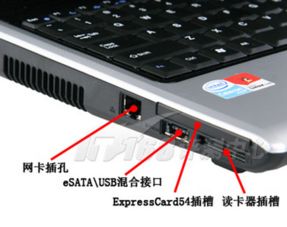
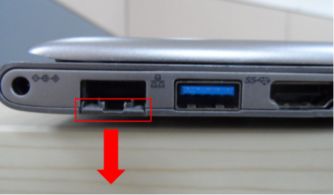
- 確認筆記本電腦接口:大多數筆記本電腦都配有RJ-45網線接口(一個方形插孔,通常旁邊有指示燈)。如果您的電腦是超薄型號或新款MacBook,可能沒有自帶網口,這時需要準備一個USB轉網口適配器(即USB網卡)。
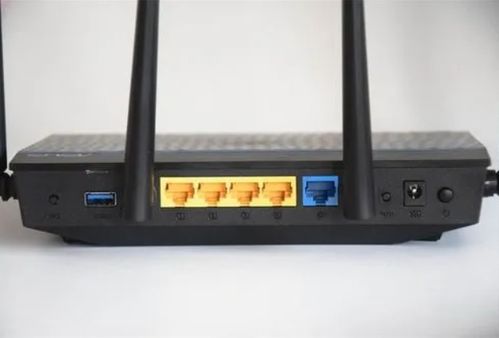
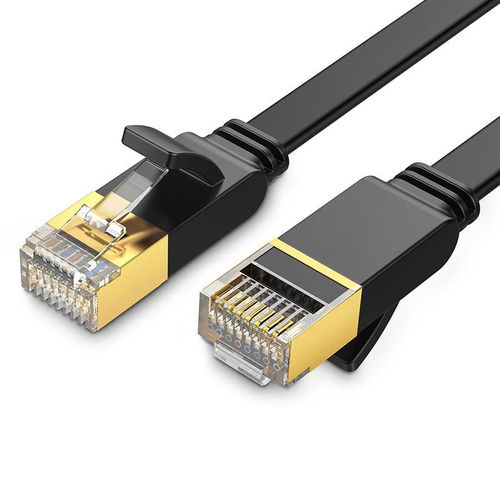
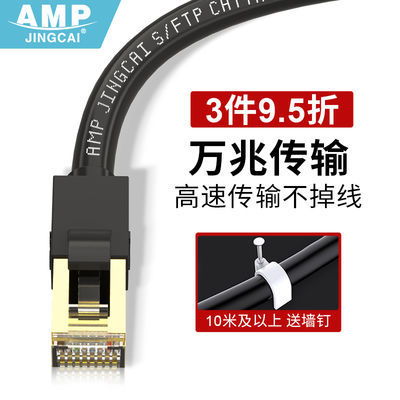
- 準備網線:確保網線完好無損,水晶頭(插頭)金屬片無氧化或損壞。網線一般為雙絞線,兩端水晶頭可插入路由器的LAN口或墻上的網絡插座。
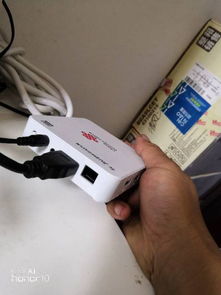
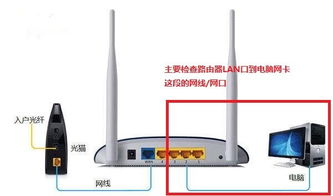
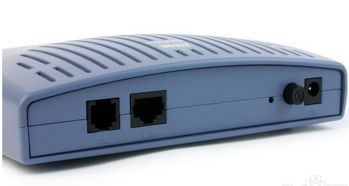
- 檢查網絡源:將網線另一端連接到可用的網絡端口,如路由器、交換機或墻上的寬帶接口。
二、連接與設置步驟
- 物理連接:將網線一端插入筆記本電腦的網口(或USB適配器),另一端插入路由器LAN口(通常標記為“LAN”或帶有網絡圖標)。插入時聽到“咔噠”聲表示已插穩。
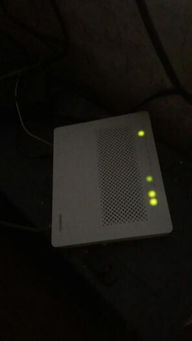
- 網絡識別:連接后,電腦網口指示燈通常會亮起(綠色或橙色)。系統會自動檢測網絡,Windows右下角任務欄或Mac菜單欄的網絡圖標會顯示有線連接標識。
- 配置網絡:
- 自動獲取IP(推薦):大多數情況下,路由器已開啟DHCP功能,電腦會自動獲取IP地址并聯網。如果無法上網,可嘗試重啟路由器或電腦。
- 手動設置IP:若需手動配置,可進入系統設置:
- Windows:打開“控制面板”>“網絡和共享中心”>“更改適配器設置”,右鍵點擊“以太網”選擇“屬性”,雙擊“Internet協議版本4(TCP/IPv4)”,輸入IP地址、子網掩碼等(具體參數咨詢網絡管理員)。
- Mac:打開“系統偏好設置”>“網絡”,選擇“以太網”,點擊“高級”>“TCP/IP”,選擇“使用DHCP”或手動填寫。
- 測試連接:打開瀏覽器訪問網頁,或按Win+R輸入“cmd”(Mac打開終端),輸入“ping www.baidu.com”查看是否通暢。
三、常見問題與解決方法
- 無法識別網絡:
- 檢查網線是否插緊,嘗試更換網線或端口。
- 更新網卡驅動:在設備管理器中找到網絡適配器,右鍵更新驅動。
- 禁用再啟用網絡適配器:在設置中暫時禁用以太網,然后重新啟用。
- 連接后無網絡:
- 確認路由器已聯網,可重啟路由器。
- 檢查IP沖突:確保沒有多設備使用相同IP,可改為自動獲取IP。
- 防火墻或安全軟件攔截:暫時關閉防火墻測試。
- 網速慢或不穩定:
- 網線質量差:更換為Cat5e或Cat6標準網線。
- 接口老化:清潔網口或更換適配器。
- 網絡擁堵:聯系網絡服務商排查。
四、無線與有線結合使用建議
連接網線后,筆記本電腦通常會自動優先使用有線網絡。如需同時使用無線網絡(如訪問內網),可在網絡設置中調整優先級。對于沒有網口的電腦,USB適配器是便捷解決方案,選購時注意兼容性(USB 3.0速度更快)。
筆記本電腦連接網線操作簡單,關鍵在于檢查硬件和正確配置。有線網絡能有效減少延遲、提升穩定性,適合對網絡要求高的場景。遇到問題時,逐步排查硬件、驅動和設置,大多可快速解決。
如若轉載,請注明出處:http://m.tyzoo.cn/product/7.html
更新時間:2026-05-10 12:22:19