電腦已連接網線但無法上網的常見原因與排查方法
電腦連接網線后卻無法上網,這是一個常見但令人困擾的問題。導致這種情況的原因有很多,從簡單的物理連接到復雜的網絡設置都可能存在問題。下面將系統性地介紹可能的原因和對應的排查步驟,幫助您快速定位并解決問題。
一、 物理連接問題
這是最基礎但也最容易被忽視的環節。
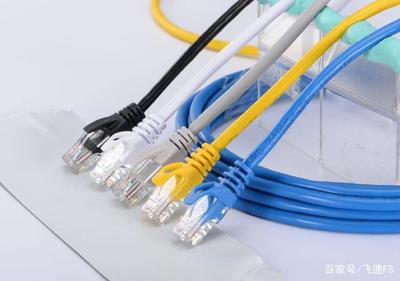
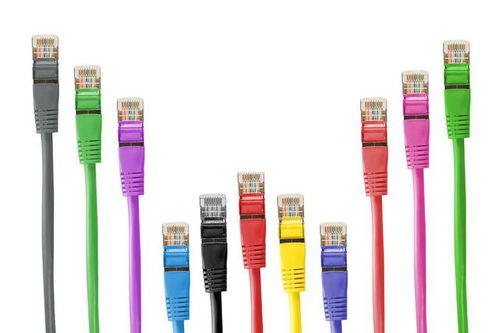
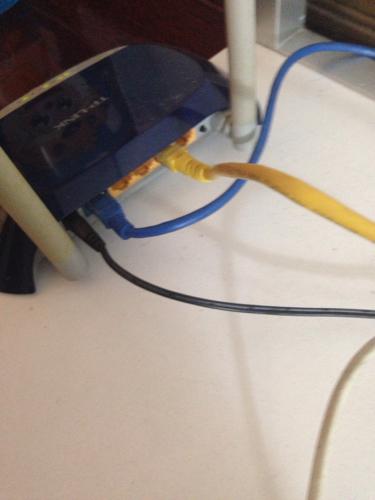
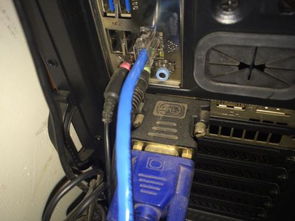
- 檢查網線與接口:首先確認網線兩端是否都已牢固插入電腦的網口和路由器(或光貓/墻上網口)。嘗試輕輕插拔一下,或者更換一個路由器上的LAN口試試。
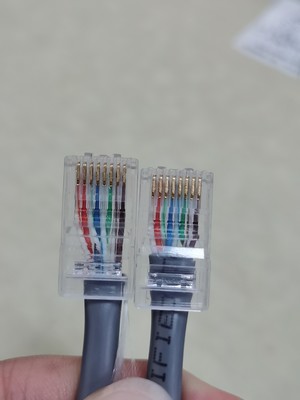
- 檢查網線狀態:觀察電腦網口旁的指示燈是否亮起(通常為綠色或橙色常亮或閃爍)。如果完全不亮,說明物理連接未建立。檢查網線本身是否有明顯破損,有條件的話可以換一根已知正常的網線測試。
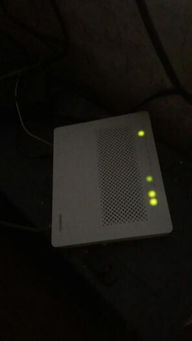
- 檢查路由器/調制解調器:確認路由器或光貓的電源已接通,且運行指示燈正常。嘗試重啟路由器(拔掉電源等待30秒再插上),這能解決很多臨時性的故障。
二、 電腦本地網絡問題
如果物理連接正常,問題可能出在電腦自身的設置或狀態上。
- 網絡適配器狀態:
- Windows系統:右鍵點擊任務欄網絡圖標 -> “打開‘網絡和Internet’設置” -> “高級網絡設置” -> “更多網絡適配器選項”。找到“以太網”或“本地連接”,檢查是否被“禁用”。如果被禁用,右鍵點擊選擇“啟用”。如果圖標上有紅色叉號或黃色感嘆號,則表明連接存在問題。
- 檢查IP地址獲取:在命令提示符(CMD)中輸入
ipconfig,查看“以太網適配器”下的信息。如果IPv4地址顯示為169.254.x.x這類以169開頭的地址,說明電腦未能從路由器正確獲取IP地址(DHCP失敗)。可以嘗試運行ipconfig /release然后ipconfig /renew來重新獲取。
- 網絡驅動程序:驅動程序損壞或過時也可能導致網絡故障。可以打開“設備管理器”,找到“網絡適配器”,右鍵點擊您的有線網卡,選擇“更新驅動程序”或“卸載設備”(卸載后重啟電腦,系統通常會嘗試重新安裝驅動)。
- 網絡重置(Windows 10/11):這是一個強力修復選項。路徑:設置 -> 網絡和Internet -> 高級網絡設置 -> 網絡重置。此操作會將所有網絡設置恢復為默認值,之后需要重啟電腦。
三、 路由器與上層網絡問題
- 路由器配置:登錄路由器管理后臺(通常地址為192.168.1.1或192.168.0.1),檢查WAN口(廣域網)狀態是否顯示“已連接”并獲取到了來自運營商的IP地址。如果WAN口斷開,可能是寬帶賬號密碼問題、運營商線路故障或光貓問題。
- IP地址沖突/限制:檢查路由器是否開啟了MAC地址過濾、IP地址綁定或家長控制等功能,意外地將您的電腦排除在外。可以嘗試暫時關閉這些功能測試。
- DNS服務器問題:DNS解析失敗會導致能上QQ但打不開網頁的情況。可以嘗試手動設置DNS服務器地址。在網絡連接屬性中,將IPv4的DNS服務器設置為
114.114.114.114(國內通用)或8.8.8.8(Google DNS)測試。
四、 運營商與服務端問題
- 寬帶欠費或到期:登錄運營商APP或撥打客服電話,確認寬帶賬戶狀態是否正常。
- 區域線路故障:咨詢鄰居或同一網絡下的其他設備是否能上網,如果都不能,很可能是運營商線路或機房出現故障,需要聯系寬帶運營商報修。
- 光貓故障:如果光貓指示燈異常(如LOS燈亮紅燈),通常表示光纖信號中斷,需要聯系運營商處理。
與建議排查流程
建議按照從簡到繁的順序進行排查:
- 重啟:重啟電腦和路由器。這是解決許多電子設備問題的“萬能鑰匙”。
- 檢查硬件:確認網線、接口、指示燈狀態。更換網線或路由器端口測試。
- 檢查本地連接:查看網絡適配器狀態、嘗試修復IP地址、更新網卡驅動。
- 檢查路由器:登錄管理界面查看WAN口狀態,檢查是否有過濾設置。
- 聯系運營商:如果以上步驟均無效,且同一網絡下其他設備也無法上網,則應聯系您的網絡服務提供商。
通過以上步驟,絕大多數有線網絡無法連接的問題都能找到原因并得到解決。
如若轉載,請注明出處:http://m.tyzoo.cn/product/17.html
更新時間:2026-05-10 13:57:49