搬屋后電腦網線連接全攻略 從檢查到上網,一步到位
搬家后,面對新環境里的一堆網線接口,如何讓電腦重新暢游網絡?別擔心,這份詳細的連接指南將幫助你一步步解決問題,無論是傳統布線還是現代組網,都能輕松應對。
第一步:確認網絡環境與設備
在動手接線前,先弄清楚新家的網絡基礎設施:
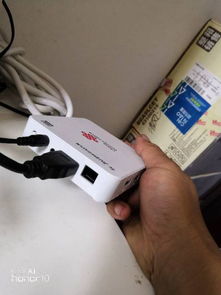
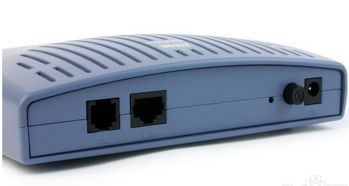
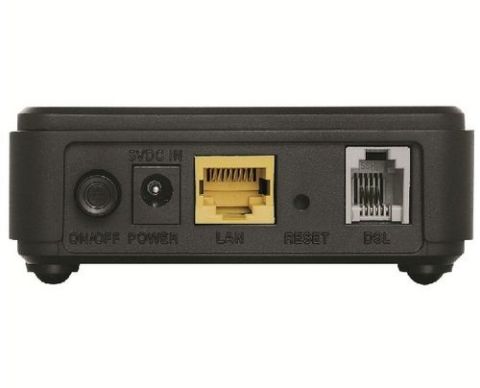
- 識別入戶口:找到從戶外引入的光纖或網線,其終端設備通常是 光貓(光調制解調器) 或 路由器。這是你家網絡的“總閘”。
- 檢查室內接口:觀察墻上是否有 RJ45網絡接口面板(形狀類似大型電話接口)。如果有,說明房屋已預埋網線。
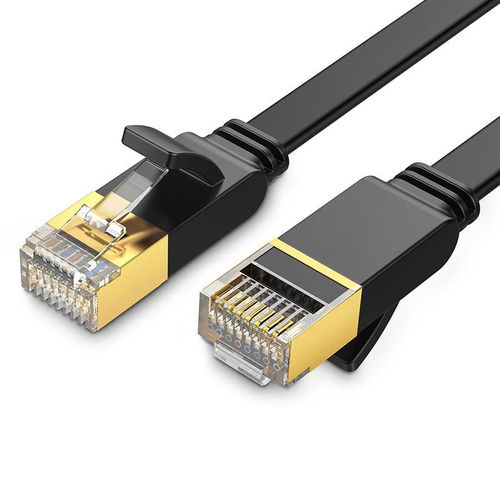
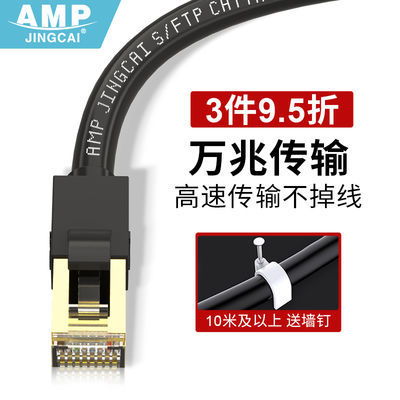
- 準備你的設備:確保你有完好的 電腦、網線(Cat5e或以上規格為宜),以及可能需要用到的路由器。
第二步:選擇并實施連接方案
根據你家的具體情況,選擇最適合的連接方式:
方案A:最理想情況——使用預埋網線接口
如果墻上有網絡接口面板,且開發商或前住戶已布線:
- 找到連接光貓/路由器的那個 弱電箱,通常位于入戶門附近。打開它。
- 在弱電箱內,找到從各個房間引來的網線,它們的水晶頭應插在一個 交換機 或路由器LAN口上。確保連接牢固。
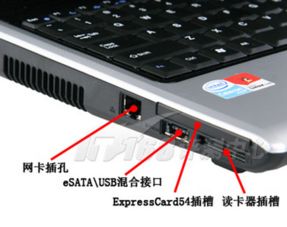
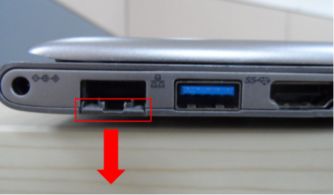
- 在你電腦所在的房間,將網線一端插入墻上面板,另一端插入電腦主機的網卡接口。
- 此時電腦通常能自動獲取IP地址并上網。如果不行,請跳至“故障排查”部分。
方案B:直接連接法——從路由器拉明線
如果沒有預埋接口,或弱電箱位置不便:
- 將路由器放置在靠近入戶寬帶(光貓)且相對居中的位置。
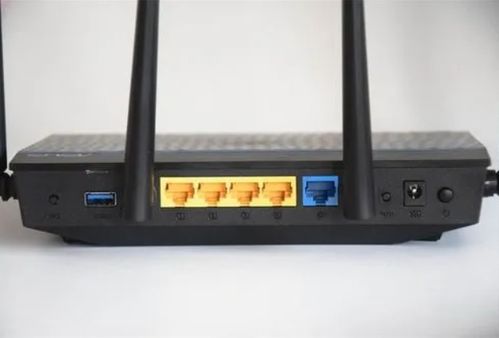
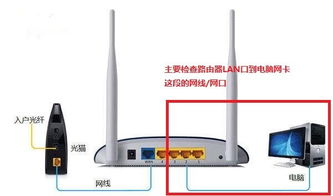
- 用一根網線連接光貓的LAN口和路由器的WAN口。
- 再用另一根網線,一端連接路由器的任一LAN口,另一端直接連接到你的電腦。
- 此方法穩定可靠,但可能需要沿著墻角走線,影響美觀。
方案C:無線橋接或電力貓(替代方案)
如果無法布設網線,可考慮:
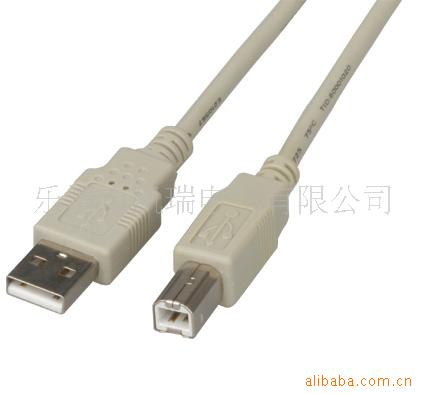
- 使用Wi-Fi:為臺式電腦加裝USB或PCIe無線網卡,連接路由器的Wi-Fi信號。
- 電力貓:利用電線傳輸網絡信號。將主貓插在路由器附近的插座并連接網線,子貓插在電腦附近的插座并連接電腦。適合對穩定性要求不極高且布線困難的場景。
第三步:故障排查與網絡設置
連接后若無法上網,請按順序檢查:
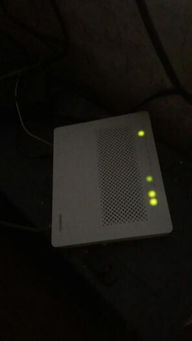
- 物理連接:網線是否插緊?接口指示燈(通常在電腦網口或路由器LAN口旁)是否亮起/閃爍?
- 設備狀態:路由器、光貓是否通電并正常工作?可嘗試重啟它們(斷電一分鐘再通電)。
- 電腦設置:
- 在Windows系統中,打開“網絡和Internet設置” > “更改適配器選項”,右鍵點擊“以太網”選擇“啟用”。
- 確保IP地址和DNS獲取方式為“自動獲得”。(通常默認即是)
- 聯系運營商:確認新住處的寬帶賬號是否已開通或完成遷移。有時需要重新配置光貓或路由器撥號設置。
最后的小貼士
- 網線選擇:短距離內Cat5e(超五類)足以支持千兆網絡,更長距離或未來升級考慮Cat6(六類線)。
- 布線美觀:如需長期明線,可使用線槽、固線釘等工具沿踢腳線或墻角固定,保持整潔。
- 安全第一:整理線纜時,注意不要用力拉扯,避免網線接頭損壞或接口松動。
按照以上步驟,你就能在新家迅速建立起穩定、高速的有線網絡連接,享受低延遲、高帶寬的網絡體驗。如果預埋線路復雜或遇到技術難題,尋求專業網絡布線人員的幫助也是明智的選擇。
如若轉載,請注明出處:http://m.tyzoo.cn/product/5.html
更新時間:2026-05-10 15:05:19