一根網線直連 兩臺筆記本電腦互傳文件詳細步驟
當沒有路由器、交換機或無線網絡時,通過一根普通的網線(通常建議使用交叉線,但現代筆記本大多支持自動翻轉,普通直通線也常能成功)直接連接兩臺筆記本電腦,是快速搭建臨時文件共享網絡的有效方法。以下是具體操作步驟,適用于Windows 10/11系統。
第一步:硬件連接與準備
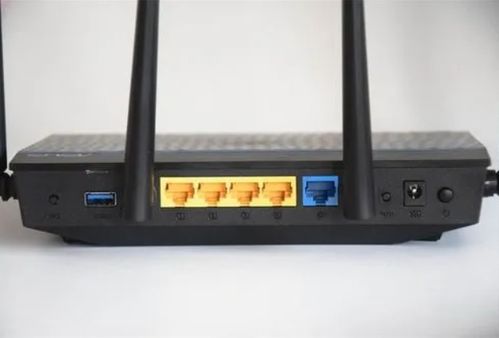
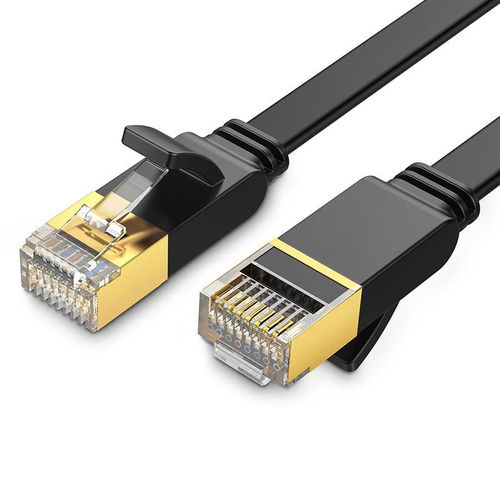
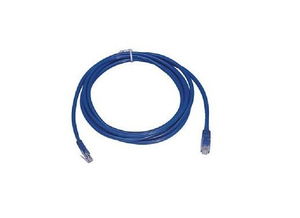
- 準備網線:確保你有一根完好的以太網網線(RJ-45接口)。對于較新的筆記本電腦(近10年內的型號),其網卡大多支持“自動MDI/MDI-X”功能,這意味著無論是直通線還是交叉線,系統都能自動識別并調整。因此,普通網線通常即可使用。
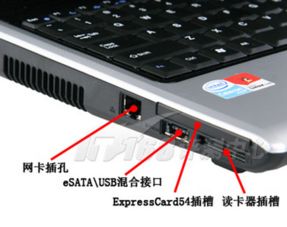
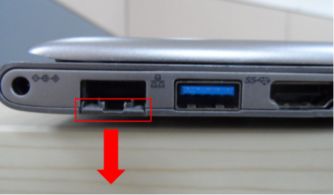
- 物理連接:將網線兩端分別插入兩臺筆記本電腦的以太網接口。
第二步:配置第一臺電腦的IP地址
- 打開 控制面板 -> 網絡和 Internet -> 網絡和共享中心 -> 點擊左側的 “更改適配器設置”。
- 找到名為 “以太網” 的連接(可能顯示為“未識別的網絡”),在其上右鍵單擊,選擇 “屬性”。
- 在列表中找到并雙擊 “Internet協議版本 4 (TCP/IPv4)”。
- 選擇 “使用下面的IP地址”:
- IP地址:輸入
192.168.1.10(示例,可在私有地址段內自定義)
- 子網掩碼:輸入
255.255.255.0
- 默認網關和DNS服務器可留空。
- 點擊 “確定” 保存設置。
第三步:配置第二臺電腦的IP地址
- 在第二臺電腦上,重復第二步的1-3步,打開IPv4屬性。
- 同樣選擇 “使用下面的IP地址”:
- IP地址:輸入
192.168.1.20(必須與第一臺電腦在同一網段,即前三位相同,最后一位不同且范圍為1-254)
- 子網掩碼:輸入
255.255.255.0
- 默認網關和DNS服務器同樣留空。
- 點擊 “確定” 保存。
第四步:配置網絡發現與文件共享(兩臺電腦均需設置)
- 打開 控制面板 -> 網絡和 Internet -> 網絡和共享中心 -> 點擊 “更改高級共享設置”。
- 在 “專用網絡” 配置文件中(你的直連網絡通常會被識別為“專用”),確保開啟以下選項:
- 啟用網絡發現
- 啟用文件和打印機共享
- 允許Windows管理家庭組連接(如果存在)
- 向下滾動,在 “所有網絡” 配置文件中,找到 “密碼保護的共享” 部分。
- 為了傳輸方便,建議選擇 “關閉密碼保護共享”。如果選擇開啟,則需要使用目標電腦上的用戶賬戶密碼進行訪問。
- 點擊 “保存更改”。
第五步:共享文件夾或驅動器
- 在你想要共享文件的電腦上(例如電腦A),找到需要共享的文件夾。
- 右鍵單擊該文件夾,選擇 “屬性” -> 切換到 “共享” 選項卡。
- 點擊 “高級共享...” -> 勾選 “共享此文件夾” -> 可以點擊 “權限” 來設置用戶訪問權限(例如“完全控制”)。
- 或者,也可以直接點擊 “共享...” 按鈕,在彈出的窗口中,從下拉菜單添加 “Everyone”(所有人)用戶,并設置其權限級別(讀取/寫入),然后點擊 “共享”。
- 記下或復制顯示的 網絡路徑(如
\\192.168.1.10\共享文件夾名)。
第六步:訪問共享文件
在另一臺電腦上(例如電腦B):
- 打開 文件資源管理器。
- 在地址欄中輸入電腦A的共享路徑,格式為:
\\電腦A的IP地址(例如\\192.168.1.10),然后按回車。 - 如果設置了密碼保護,會彈出登錄框,輸入電腦A的用戶名和密碼。如果關閉了密碼保護,則會直接顯示電腦A上所有共享的文件夾。
- 雙擊進入共享文件夾,即可進行文件的復制、粘貼操作,就像操作本地文件夾一樣。
故障排除與提示
- 無法連接:首先檢查兩臺電腦的防火墻設置,暫時關閉防火墻或為“文件和打印機共享”創建入站規則。
- Ping測試:在電腦B的命令提示符(CMD)中,輸入
ping 192.168.1.10(電腦A的IP),看是否能收到回復,以驗證網絡連通性。 - 網絡名稱識別:除了使用IP地址,也可以在網絡環境中直接查看計算機名進行訪問,但使用IP地址通常更直接可靠。
- 傳輸速度:有線直連的傳輸速度取決于網卡和硬盤的性能,通常比普通Wi-Fi快且穩定。
通過以上步驟,你可以不依賴任何外部網絡設備,僅用一根網線就能在兩臺筆記本間高效地傳輸大文件。
如若轉載,請注明出處:http://m.tyzoo.cn/product/4.html
更新時間:2026-05-10 19:30:51