電腦網(wǎng)線連接完全指南 從接口到配置,手把手教你快速上網(wǎng)
在數(shù)字化時(shí)代,穩(wěn)定的有線網(wǎng)絡(luò)連接依然是辦公、游戲和高質(zhì)量影音傳輸?shù)幕km然無線Wi-Fi普及,但通過網(wǎng)線(通常指RJ-45以太網(wǎng)線)連接電腦能提供更快速、更穩(wěn)定、更低延遲的網(wǎng)絡(luò)體驗(yàn)。本文將為您詳細(xì)解析連接電腦網(wǎng)線的完整步驟與注意事項(xiàng)。
一、 連接前的準(zhǔn)備工作
- 確認(rèn)設(shè)備與線纜:
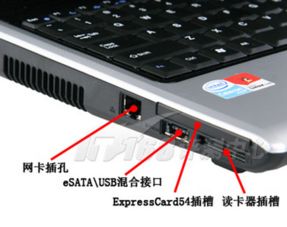
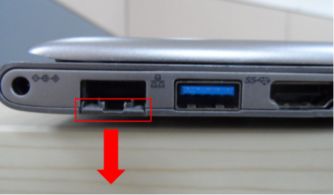
- 電腦:確保您的電腦(臺(tái)式機(jī)或筆記本電腦)擁有可用的以太網(wǎng)接口(RJ-45端口)。該接口通常位于臺(tái)式機(jī)機(jī)箱后側(cè)或筆記本側(cè)邊,形狀類似大型電話線接口,內(nèi)部有8個(gè)金屬觸點(diǎn)。
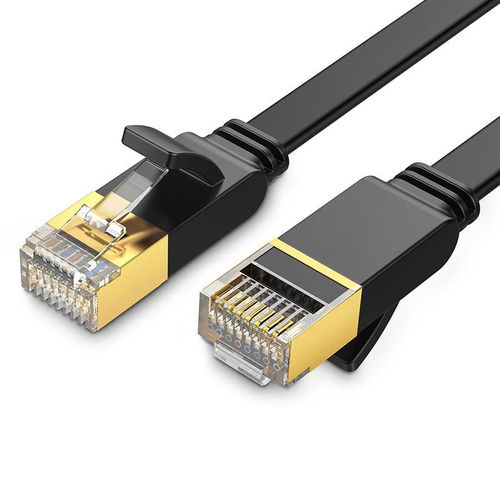
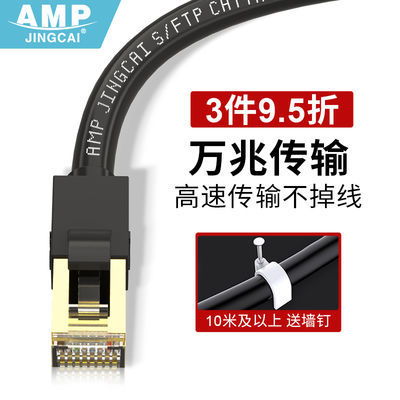
- 網(wǎng)線:準(zhǔn)備一根完好的以太網(wǎng)線(俗稱“水晶頭網(wǎng)線”)。常見的有Cat 5e、Cat 6等規(guī)格,支持百兆乃至千兆網(wǎng)絡(luò)。檢查線纜兩端水晶頭是否完好,線芯有無明顯破損。
- 網(wǎng)絡(luò)源:網(wǎng)線的另一端需要連接至有效的網(wǎng)絡(luò)端口。這通常是:
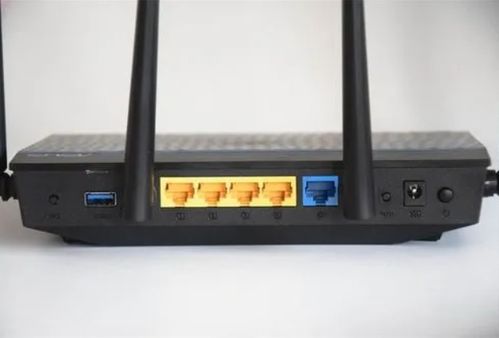
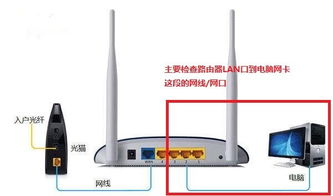
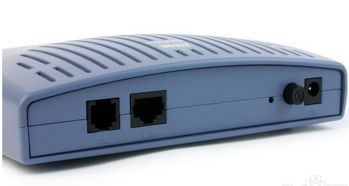
- 路由器或交換機(jī):最常見的方式,連接到設(shè)備LAN口(通常標(biāo)記為LAN或帶有數(shù)字編號(hào))。
- 墻上的網(wǎng)絡(luò)插座:在辦公室或家庭預(yù)布線的環(huán)境中,插座另一端已連接至網(wǎng)絡(luò)設(shè)備。
- 檢查網(wǎng)絡(luò)環(huán)境:
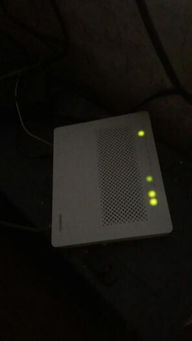
- 確保您的路由器/調(diào)制解調(diào)器已開啟并正常工作(指示燈常亮或閃爍)。
- 如果您是首次連接或更換了網(wǎng)絡(luò)環(huán)境,可能需要網(wǎng)絡(luò)管理員提供IP地址設(shè)置信息(通常無需操作,默認(rèn)自動(dòng)獲取即可)。
二、 物理連接步驟
- 插入網(wǎng)線:
- 將網(wǎng)線一端的水晶頭對(duì)準(zhǔn)電腦的以太網(wǎng)接口。注意方向,水晶頭的塑料卡扣應(yīng)朝下或朝外(接口通常有對(duì)應(yīng)凹槽)。
- 輕輕但堅(jiān)定地推入,直到聽到清脆的“咔噠”聲,表示卡扣已鎖緊。輕微回拉,確認(rèn)連接牢固。
- 連接至網(wǎng)絡(luò)源:
- 將網(wǎng)線的另一端以同樣方式插入路由器、交換機(jī)或墻上網(wǎng)口。同樣確保卡扣鎖緊。
- 觀察連接狀態(tài):
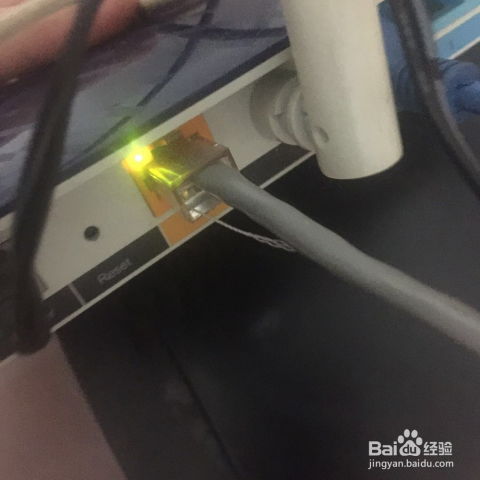
- 電腦端:大多數(shù)電腦的以太網(wǎng)接口旁會(huì)有指示燈(通常為綠色或橙色)。常亮表示物理連接已建立,閃爍表示有數(shù)據(jù)正在傳輸。
- 路由器端:對(duì)應(yīng)的LAN口指示燈也會(huì)亮起或閃爍。
三、 系統(tǒng)配置與故障排查
- 網(wǎng)絡(luò)自動(dòng)配置(最常見情況):
- 現(xiàn)代操作系統(tǒng)(Windows, macOS, Linux)通常默認(rèn)設(shè)置為“自動(dòng)獲取IP地址”和“自動(dòng)獲取DNS服務(wù)器地址”。
- 連接后,系統(tǒng)會(huì)自動(dòng)從路由器獲取網(wǎng)絡(luò)配置。等待幾秒至幾十秒,網(wǎng)絡(luò)連接圖標(biāo)(通常在屏幕右下角或右上角)會(huì)顯示已連接狀態(tài)(如Windows的“已連接,Internet訪問”)。
- 手動(dòng)配置(如需要):
- 在某些企業(yè)或特殊網(wǎng)絡(luò)環(huán)境中,可能需要手動(dòng)設(shè)置IP地址、子網(wǎng)掩碼、網(wǎng)關(guān)和DNS。
- Windows示例:打開“控制面板” > “網(wǎng)絡(luò)和共享中心” > “更改適配器設(shè)置” > 右鍵點(diǎn)擊“以太網(wǎng)” > “屬性” > 雙擊“Internet協(xié)議版本4 (TCP/IPv4)” > 輸入管理員提供的參數(shù)。
- 常見問題與解決:
- 圖標(biāo)顯示“未識(shí)別網(wǎng)絡(luò)”或“無Internet”:
- 檢查物理連接:重新插拔網(wǎng)線兩端,嘗試更換另一根網(wǎng)線或路由器上另一個(gè)LAN口。
- 重啟設(shè)備:依次重啟電腦和路由器,這是解決許多網(wǎng)絡(luò)問題的有效方法。
- 更新/重裝網(wǎng)卡驅(qū)動(dòng):在“設(shè)備管理器”中檢查網(wǎng)絡(luò)適配器是否有黃色嘆號(hào),可嘗試更新驅(qū)動(dòng)程序。
- 運(yùn)行網(wǎng)絡(luò)診斷:系統(tǒng)自帶的網(wǎng)絡(luò)疑難解答功能(如Windows中的“網(wǎng)絡(luò)和Internet疑難解答”)可以自動(dòng)檢測并修復(fù)一些常見問題。
- 指示燈不亮:檢查網(wǎng)線是否損壞,或電腦網(wǎng)卡是否在BIOS/UEFI中被禁用。
四、 有線連接的優(yōu)勢與進(jìn)階提示
- 優(yōu)勢:相比無線連接,有線網(wǎng)絡(luò)通常速度更快、延遲更低、抗干擾能力更強(qiáng),是進(jìn)行大型文件傳輸、在線游戲、視頻會(huì)議等高帶寬、低延遲活動(dòng)的理想選擇。
- 進(jìn)階提示:
- 對(duì)于追求極致性能的用戶,可考慮使用更高規(guī)格的網(wǎng)線(如Cat 6a、Cat 7)并確保路由器、網(wǎng)卡均支持千兆或更高速率。
- 保持網(wǎng)線接口清潔,避免過度彎折線纜,可延長使用壽命。
- 如果家中需要長距離布線,建議單段網(wǎng)線長度不超過100米,以保證信號(hào)質(zhì)量。
通過以上步驟,您應(yīng)該能順利完成電腦與有線網(wǎng)絡(luò)的連接。有線連接以其穩(wěn)定可靠的特點(diǎn),依然是構(gòu)建高效數(shù)字工作與娛樂環(huán)境的重要組成部分。
如若轉(zhuǎn)載,請(qǐng)注明出處:http://m.tyzoo.cn/product/2.html
更新時(shí)間:2026-05-10 06:36:14