筆記本網線接口故障應急處理與修復指南
當筆記本電腦的RJ-45網線接口(也稱以太網口)出現故障時,網絡連接會中斷,影響工作與學習。不必過分焦慮,您可以按照以下步驟進行診斷和應急處理,并找到最適合的解決方案。
第一步:診斷問題,排除其他可能性
在斷定是物理接口損壞之前,請先進行以下排查:
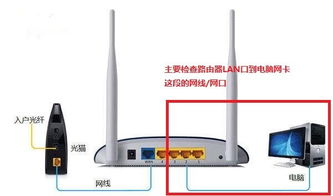
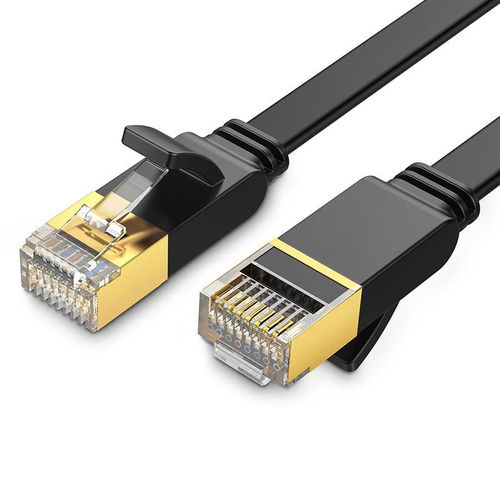
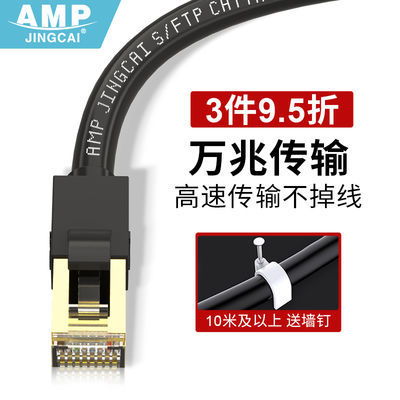
- 檢查網線與路由器:更換一根確認正常的網線,并嘗試連接路由器的其他LAN口。有時問題可能出在線纜或網絡設備上。
- 檢查驅動程序:進入【設備管理器】->【網絡適配器】,查看有線網卡驅動是否有黃色嘆號。可以嘗試右鍵點擊“卸載設備”后重啟電腦,或從筆記本官網下載并重新安裝最新驅動。
- 檢查系統設置:確保網絡設置中未禁用有線連接,并嘗試進行網絡疑難解答。
第二步:確認物理接口損壞及臨時解決方案
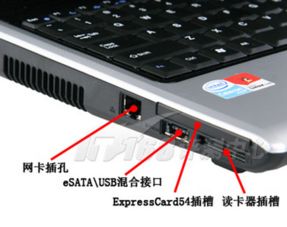
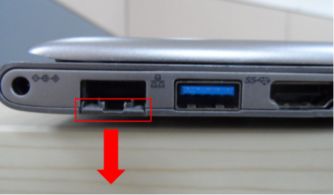
若排除了以上軟件和線纜問題,接口本身損壞的可能性較大。常見的損壞情況包括:接口松動、針腳彎曲/斷裂、內部焊點脫落或因進水、異物導致短路。
臨時/應急解決方案(在維修前保障網絡可用):
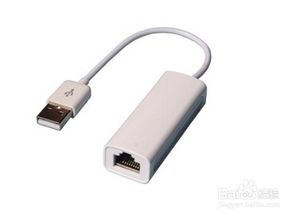
1. 使用USB轉RJ-45網卡(推薦首選):購買一個USB接口(最好是USB 3.0或Type-C接口)的千兆外置網卡。即插即用,性能穩定,是目前最方便、成本較低的替代方案。
2. 使用無線Wi-Fi:如果筆記本Wi-Fi功能正常,優先連接無線網絡。
3. 通過網絡共享:如果身邊有另一臺可上網的電腦,可以通過創建Wi-Fi熱點或使用網線直連進行網絡共享。
第三步:專業維修與長期考量
如果必須修復物理接口,您有以下選擇:
- 官方售后維修:若筆記本仍在保修期內,直接聯系品牌官方售后服務。這是最可靠的方式,但可能費用較高,且過保后維修主板接口的價格不菲。
- 專業維修店維修:尋找信譽良好的電腦維修店。維修師傅會檢查是接口模塊損壞還是主板焊點問題。通常采用更換整個網線接口模塊(一個獨立的子板)或進行主板級飛線、補焊。此方法性價比較高。
- 自行更換(僅限高手):如果接口是獨立模塊且您有精湛的焊接技術,可以網購對應型號的接口模塊自行更換。但強烈不建議普通用戶嘗試,風險極大,容易造成主板永久損壞。
建議
對于大多數用戶,購買一個USB外置網卡是最經濟、快捷且無風險的解決方案,尤其適合接口使用頻率不高的場景。如果追求一勞永逸且筆記本有擴展塢接口,也可以考慮購買帶有網口的功能擴展塢。
在送修前,請務必備份好電腦中的重要數據,以防維修過程中出現意外情況。通過合理的診斷和選擇恰當的方案,筆記本網線接口損壞的問題完全可以被妥善解決,讓您的電腦迅速恢復網絡連接。
如若轉載,請注明出處:http://m.tyzoo.cn/product/12.html
更新時間:2026-05-10 09:43:09